
Chrome Extension · ← / →
La siguiente página. Al alcance de una tecla.
Usa ← / → para ir a la página anterior o siguiente en resultados, foros y lecturas compatibles.
 Ver grabación real
- Busca menos botones
- Mantén el ritmo de lectura
- Para búsquedas, foros y lecturas
Funciona en páginas con paginación compatible. Los cambios del sitio pueden afectar al funcionamiento.
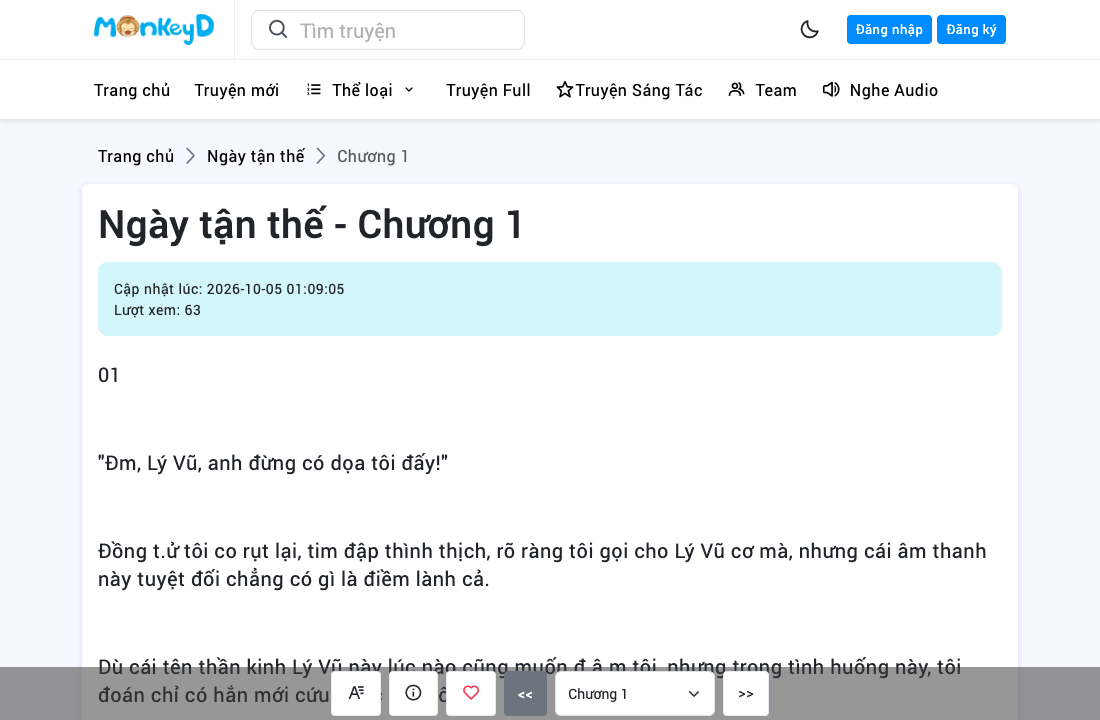
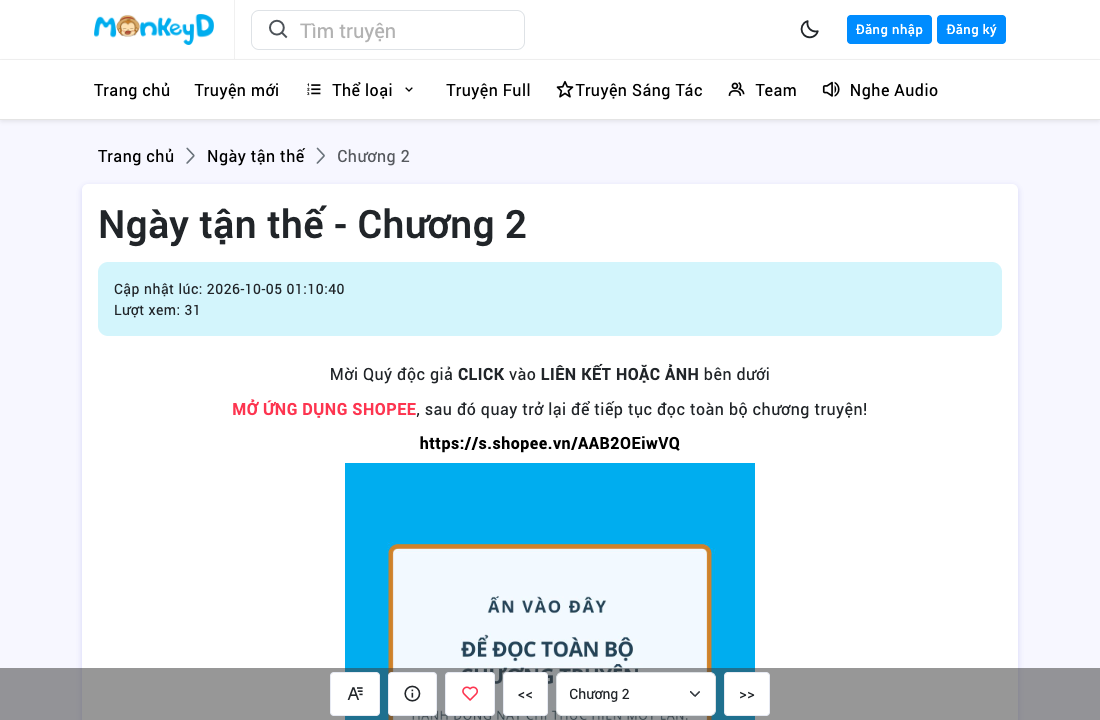
Capturas reales · demostración interactiva
Prueba los botones de flecha
Página 1 de 2
MonkeyD · Capítulo 1 → 2. Esta demostración cambia entre capturas reales.
351 ejemplos de sitios para explorar.
Explorar sitios compatiblesDe buscar a leer. Sigue a tu ritmo.
 Búsqueda
 Foros
 Lectura
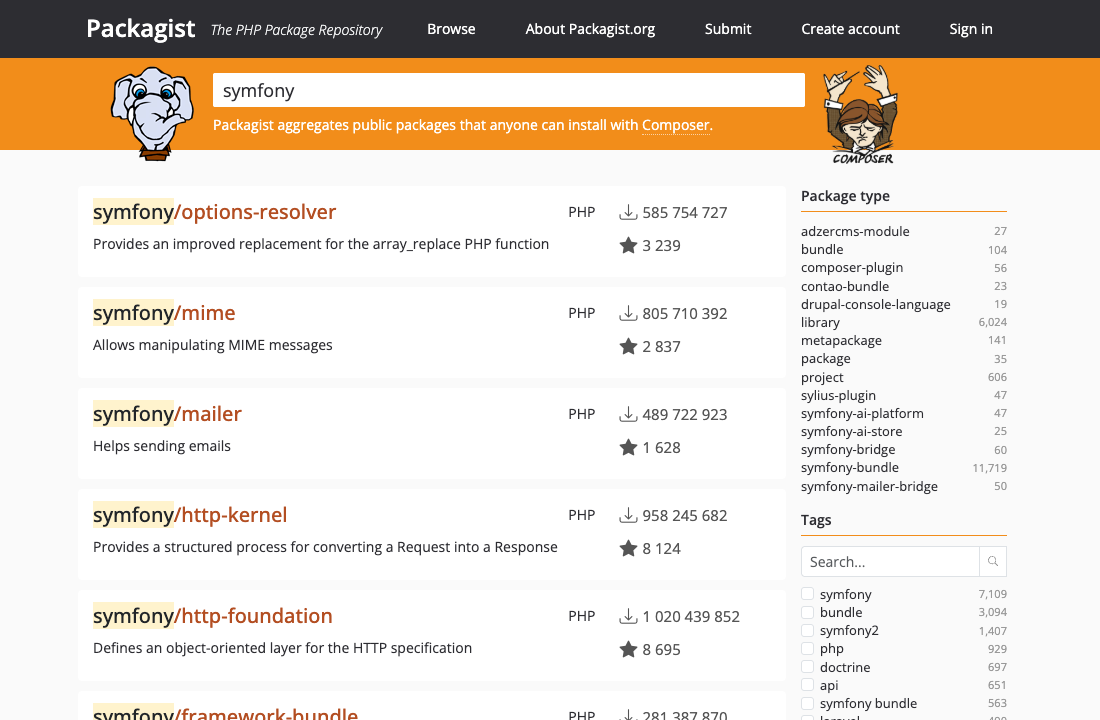
Packagist · ← / → · 1 → 2 → 1
Búsqueda
Compara resultados sin interrupciones.
Compara varias páginas de resultados sin volver al control de paginación.
Foros
Sigue los temas con el teclado.
Recorre listas de temas sin apartar las manos del teclado.
Para listas de temas con paginación compatible. El desplazamiento infinito es distinto.
MonkeyD · ← / → · 1 → 2 → 1
Lectura
Otro capítulo, sin buscar el botón.
Avanza a la siguiente página o capítulo en sitios de lectura compatibles.
Empieza en tres pasos
Instala la extensión
Instala Arrow Navigation desde Chrome Web Store.
Abre un sitio compatible
Abre una página compatible con paginación.
Usa las flechas
Sal del campo de texto y pulsa ← o →.
Se adapta a tu navegación
Escribe como siempre
En los campos de texto, las flechas siguen moviendo el cursor. Puedes desactivar la extensión para un sitio desde su ventana emergente.
¿Qué información se envía?
La detección ocurre en la página, sin enviar su contenido a un servicio externo. Al enviar comentarios o solicitudes de soporte se envía la información que facilitas.
Antes de instalar
Cambia de página, no recorre el historial. El desplazamiento infinito y las páginas sin destino compatible pueden no funcionar.
¿Qué sitios son compatibles?
El directorio contiene ejemplos, no garantiza todas las páginas de un dominio. Los cambios de un sitio pueden afectar al soporte. Buscar sitios compatibles
¿Afecta a la escritura?
Las flechas mantienen su comportamiento en campos de texto, áreas editables y selectores.
¿Por qué no ocurre nada al pulsar una flecha?
Comprueba la paginación, sal del campo de texto y revisa el interruptor del sitio. Si sigue fallando, solicita soporte desde la extensión.
¿Puedo desactivarlo en un sitio?
Sí. Abre la ventana de la extensión en ese sitio y desactiva su interruptor.
¿Qué información se envía?
La detección es local a la página. Los comentarios y solicitudes envían lo que facilitas; el correo opcional no se publica.
Una pequeña herramienta. Una conversación abierta.
Solicita soporte desde la extensión en la página afectada. También puedes dejar una sugerencia aquí.
Dejar un comentario
Comentarios recientes
Tu siguiente página, a una tecla.
Pruébalo en un sitio que ya visitas.