
Chrome Extension · ← / →
A próxima página. Na ponta dos dedos.
Use ← / → para ir à página anterior ou seguinte em buscas, fóruns e páginas de leitura compatíveis.
 Ver gravação real
- Menos procura por botões
- Mantenha o ritmo da navegação
- Para buscas, fóruns e leitura
Funciona em páginas com paginação compatível. Mudanças nos sites podem afetar o uso.
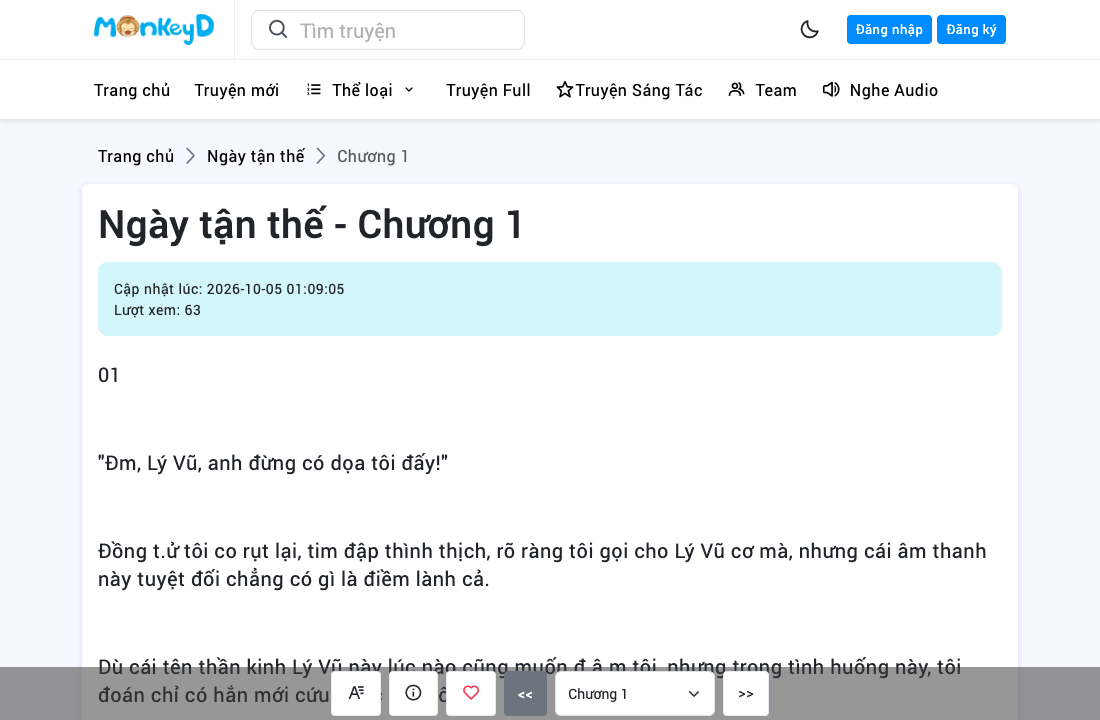
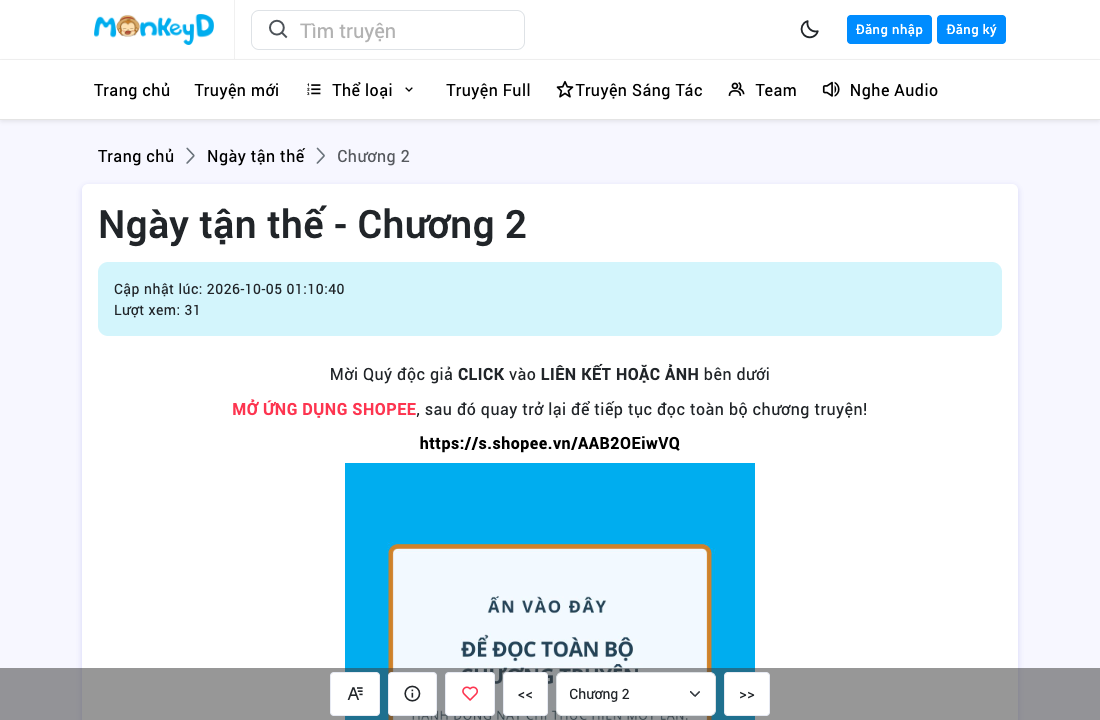
Capturas reais · demonstração interativa
Experimente os botões de seta
Página 1 de 2
MonkeyD · Capítulo 1 → 2. Esta demonstração alterna capturas reais.
351 exemplos de sites para explorar.
Explorar sites compatíveisDa busca à leitura. Siga no seu ritmo.
 Busca
 Fóruns
 Leitura
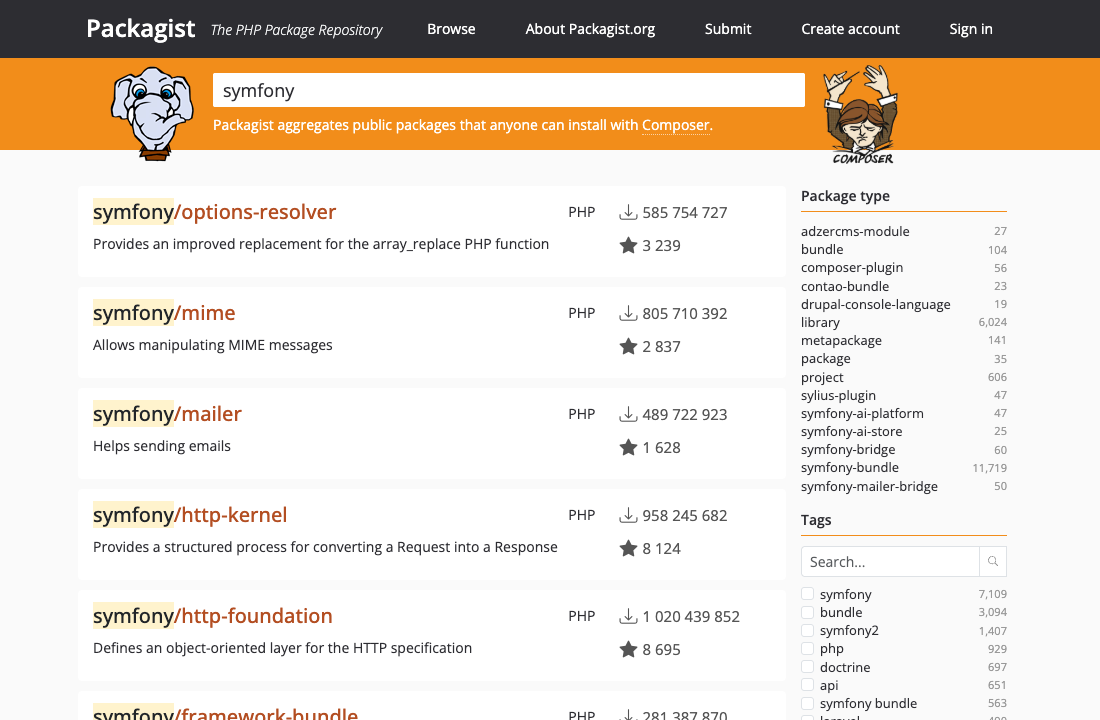
Packagist · ← / → · 1 → 2 → 1
Busca
Compare resultados sem interromper.
Compare várias páginas de resultados sem voltar aos botões de paginação.
Fóruns
Explore tópicos com o teclado.
Percorra listas de tópicos mantendo as mãos no teclado.
Para listas com paginação compatível. Rolagem infinita é diferente.
MonkeyD · ← / → · 1 → 2 → 1
Leitura
Outro capítulo, sem procurar o botão.
Avance à próxima página ou capítulo em sites de leitura compatíveis.
Comece em três passos
Instale a extensão
Instale o Arrow Navigation pela Chrome Web Store.
Abra um site compatível
Abra uma página compatível com paginação.
Use as setas
Saia do campo de texto e pressione ← ou →.
Feito para a sua navegação
Digite como sempre
Nos campos de texto, as setas continuam movendo o cursor. Você pode desativar a extensão por site no popup.
Quais informações são enviadas?
A detecção ocorre na página, sem enviar seu conteúdo a serviços externos. Comentários e pedidos de suporte enviam as informações fornecidas.
Antes de instalar
Muda de página, não percorre o histórico. Rolagem infinita e páginas sem destino compatível podem não funcionar.
Quais sites são compatíveis?
O diretório contém exemplos, não garante todas as páginas de um domínio. Mudanças no site podem afetar o suporte. Encontrar sites compatíveis
Interfere na digitação?
As setas mantêm o comportamento normal em campos de texto, seletores e áreas editáveis.
Por que nada acontece ao pressionar uma seta?
Confira a paginação, saia do campo de texto e verifique o interruptor do site no popup. Se não resolver, solicite suporte por lá.
Posso desativar em um site?
Sim. Abra o popup naquele site e desligue o interruptor.
Quais informações são enviadas?
A detecção é feita na página. Comentários e pedidos enviam o que você fornece; o e-mail opcional não é publicado.
Uma pequena ferramenta. Uma conversa aberta.
Peça suporte pelo popup na página afetada. Você também pode deixar uma sugestão aqui.
Deixar uma mensagem
Feedback recente
Sua próxima página, a uma tecla.
Experimente em um site que você já visita.