
Chrome Extension · ← / →
다음 페이지, 방향키에 맡기세요.
지원하는 검색 결과, 포럼, 읽기 페이지에서 ← / → 로 이전·다음 페이지를 여세요.
 실제 녹화 보기
- 페이지 버튼 찾기 줄이기
- 끊김 없이 둘러보기
- 검색·포럼·읽기에 활용
지원하는 페이지 나누기 방식에서 동작하며 사이트 변경에 영향을 받을 수 있습니다.
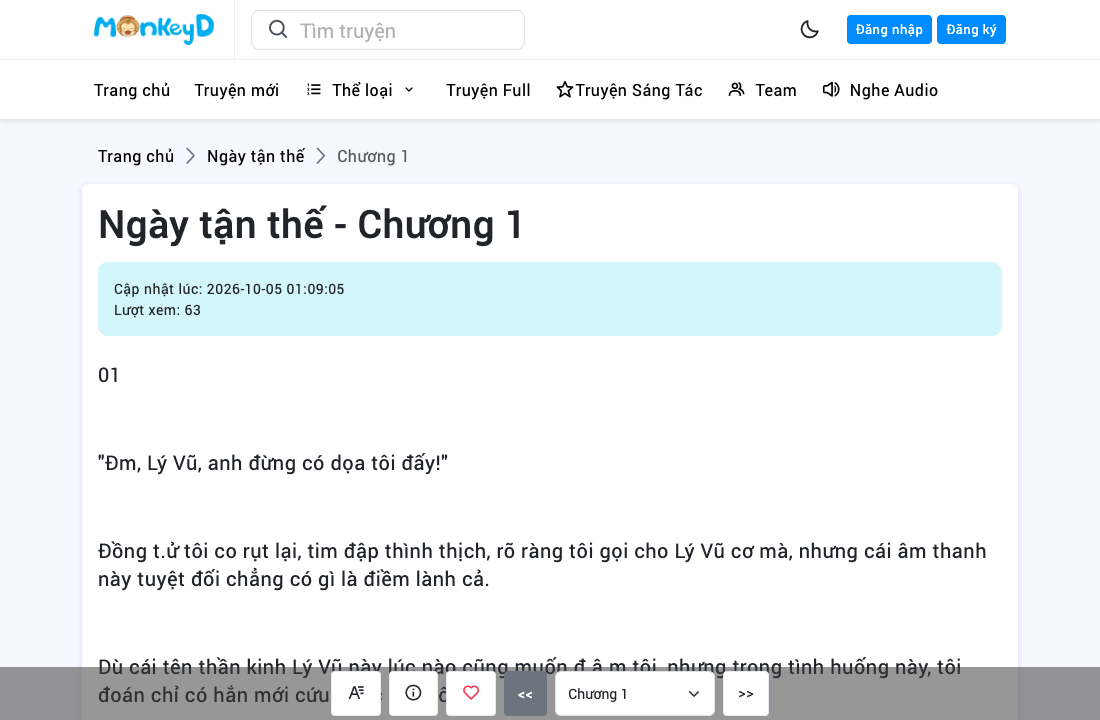
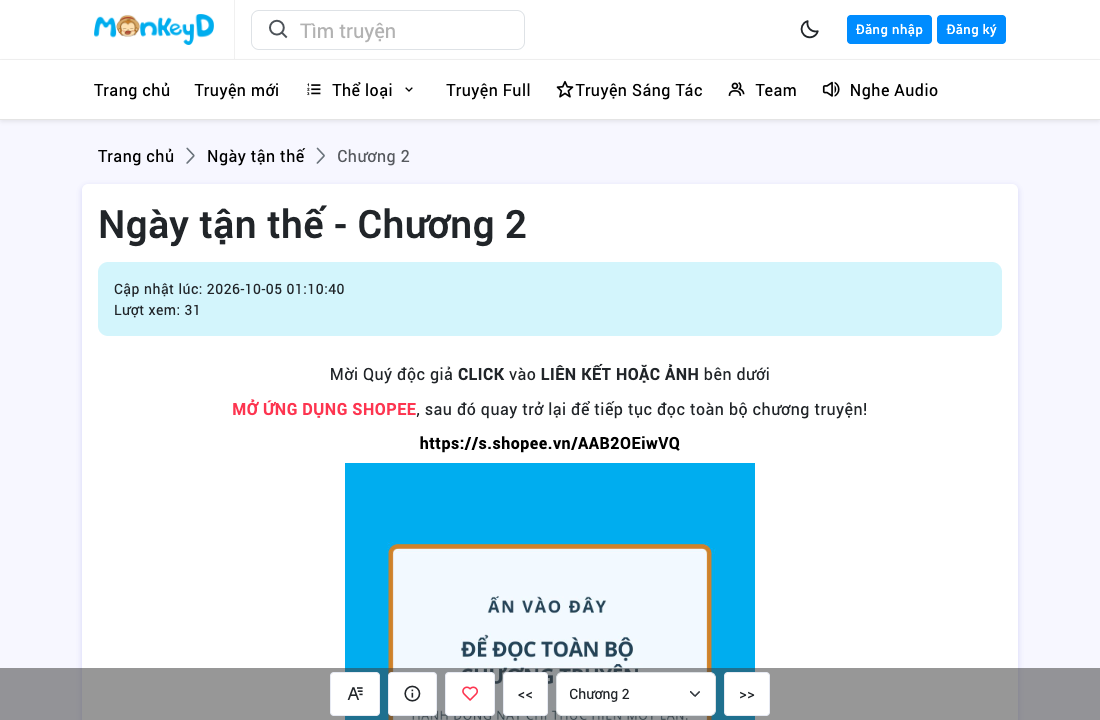
실제 화면 · 동작 체험
방향 버튼을 눌러보세요
1 / 2 페이지
MonkeyD · 1장 → 2장. 녹화한 실제 화면을 전환하는 체험입니다.
351개 사이트 예시에서 자주 쓰는 곳을 찾아보세요.
지원 사이트 예시 보기검색부터 읽기까지, 자연스럽게.
 검색
 포럼
 읽기
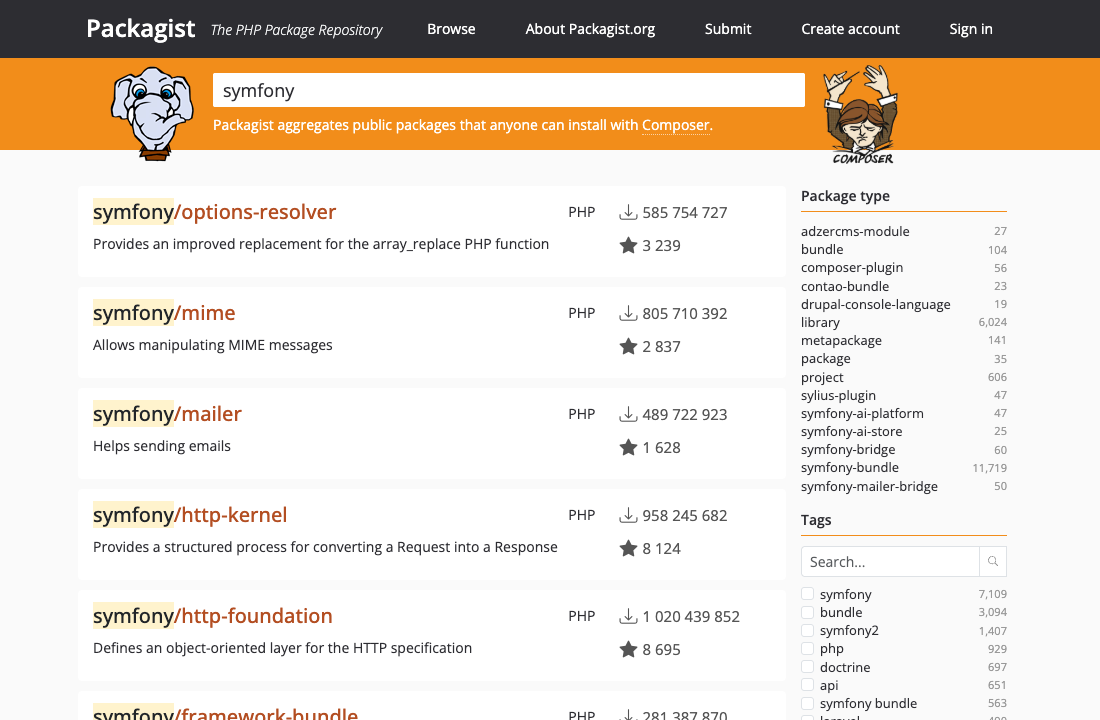
Packagist · ← / → · 1 → 2 → 1
MonkeyD · ← / → · 1 → 2 → 1
세 단계로 시작하세요
확장 설치
Chrome 웹 스토어에서 설치하세요.
지원 사이트 열기
이전·다음 페이지가 있는 지원 페이지를 여세요.
방향키 사용
텍스트 입력 영역을 벗어나 ← 또는 → 를 누르세요.
평소처럼 둘러보세요
입력은 평소처럼
입력란에서 방향키는 커서를 움직입니다. 사이트별로 팝업에서 끌 수 있습니다.
어떤 정보가 전송되나요?
페이지 이동 감지는 페이지 안에서 이루어지며 감지를 위해 내용을 외부에 보내지 않습니다. 지원 요청이나 댓글을 제출하면 해당 정보가 전송됩니다.
설치 전 궁금한 점
방문 기록이 아닌 페이지를 넘깁니다. 무한 스크롤이나 지원 대상이 없는 페이지는 작동하지 않을 수 있습니다.
어떤 사이트를 지원하나요?
목록은 지원 예시이며 같은 도메인의 모든 페이지를 보장하지 않습니다. 사이트 개편에 영향을 받을 수 있습니다. 지원 사이트 찾기
문자 입력을 방해하나요?
입력란, 텍스트 영역, 선택 상자, 편집 영역에서는 원래 동작을 유지합니다.
방향키를 눌러도 반응이 없어요.
페이지 나누기 여부, 입력란 포커스, 팝업의 사이트 스위치를 확인하세요. 계속 안 되면 팝업에서 지원을 요청하세요.
한 사이트에서만 끌 수 있나요?
네. 해당 사이트에서 팝업을 열어 사이트 스위치를 끄세요.
어떤 정보가 전송되나요?
감지는 페이지 내에서 합니다. 댓글이나 지원 요청은 제출한 정보를 전송하며 선택 입력 이메일은 공개하지 않습니다.
작은 도구, 열린 대화.
사이트 지원은 해당 페이지의 확장 팝업에서 요청하세요. 다른 의견도 남겨주세요.
의견 남기기
최근 피드백
다음 페이지를 방향키로.
자주 쓰는 사이트에서 시작해 보세요.